本教程按真实产品入口组织操作。建议打开对应功能页,按照步骤从上到下完成;不同模型可用范围、预计Token 算力和生成速度以页面实时状态为准。
适合第一次使用设计生成的服装设计师、买手、商品企划和电商视觉人员。
完成一次真实生成任务,并能在当前对话、生成记录和作品库继续查看或复用结果。
每一步都对应当前系统中的真实入口;完成后再进入下一步。
准备充分后再跟随教程操作,可以避免中途因账号、素材或权限问题被打断。
确认已登录并能看到可用生图模型
准备一句明确的服装设计需求
如有参考图,提前整理为 PNG、JPG 或 WEBP
输入设计需求
请在上述入口按顺序完成以下操作,确认页面结果后再进入下一步。
- 1进入左栏“设计生成”,在生成框写明服装品类、目标人群、廓形、面料、色彩、工艺和使用场景
- 2也可以先选择示例,再用“补全描述”整理缺少的信息
女装短款通勤外套|箱型廓形|羊毛混纺|燕麦灰|正面效果图
生成框中已有一段包含品类、版型、材质和交付视图的完整需求。
不要只写“做一件好看的衣服”,也不要同时堆叠互相冲突的风格。
早秋轻奢通勤女装短外套,短款箱型廓形,自然肩,小戗驳领,羊毛混纺,燕麦灰,正面服装设计效果图。
上传参考图(可选)
请在上述入口按顺序完成以下操作,确认页面结果后再进入下一步。
- 1点击“图片参考”或“参考图”上传 PNG、JPG、WEBP 图片,最多保留 4 张
- 2建议按主款式、面料肌理、配色或局部工艺排序
- 3图片仍在上传时需要等待完成后再提交
第1张放主款式,第2张放面料,第3张放配色,第4张放工艺细节
缩略图全部显示上传完成,且每张图的参考作用清楚。
上传中的图片不能提交;低清、无关或相互冲突的图片会降低稳定性。
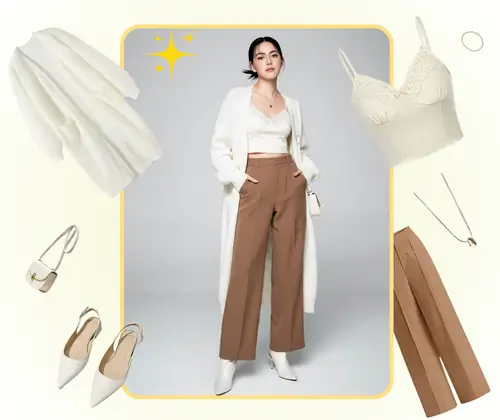
设置生成参数
请在上述入口按顺序完成以下操作,确认页面结果后再进入下一步。
- 1在生成框或对话顶部选择生图模型
- 2打开“参数设置”选择图片比例、分辨率和生成张数
- 3系统支持自动比例及 9:21、9:16、2:3、3:4、1:1、4:3、3:2、16:9、21:9,并可生成 1–4 张图片
Seedream 5.0 Pro|1:1|高清 2K|4 张
按钮附近显示已选模型、画幅、清晰度、数量和预计Token 算力。
草稿阶段不必直接使用最高分辨率;自定义尺寸后要再次核对画幅。
生成并查看设计方案
请在上述入口按顺序完成以下操作,确认页面结果后再进入下一步。
- 1确认预计Token 算力和输入内容后点击“生成设计方案”
- 2任务状态与结果会显示在当前对话中,左侧生成记录可回看历史任务
- 3完成后的图片还可在作品库继续查看、复用或进行二次编辑
先看任务进度,再从 4 张结果中选择结构最准确的一张继续编辑
任务完成后,结果同时出现在当前对话、生成记录和作品库。
任务失败时先查看错误原因,不要连续重复提交造成多次排队。
正在生成服装设计方案...
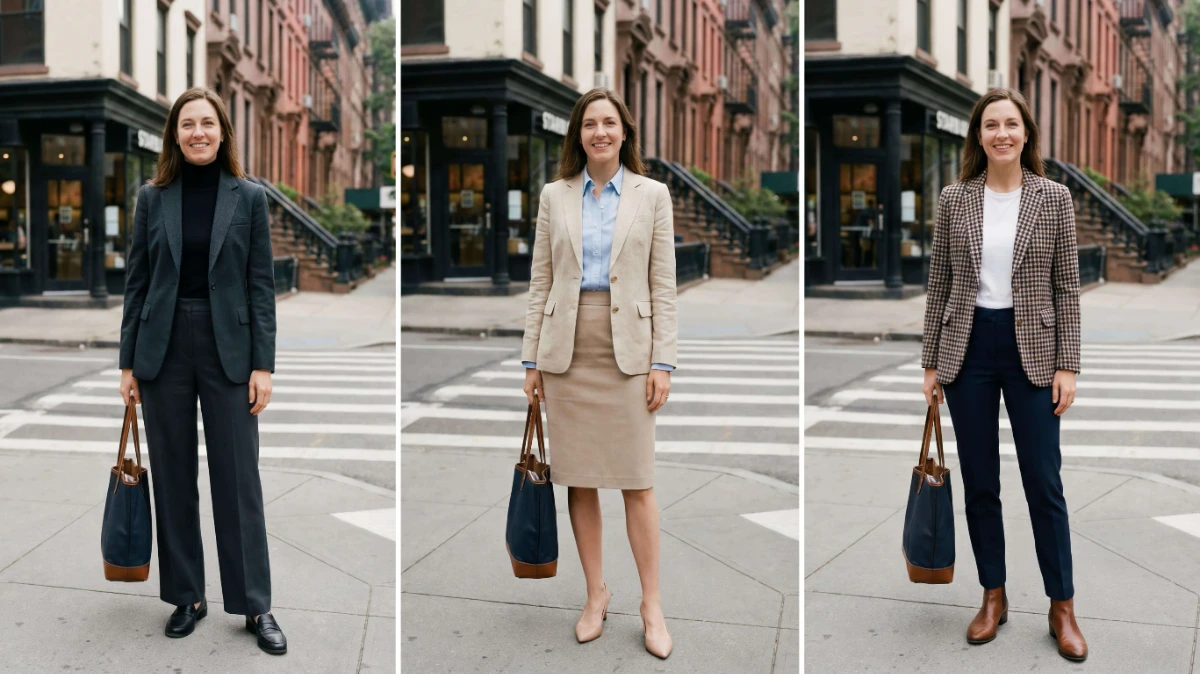
跑通流程后,再用这些判断标准提升生成稳定性。
按品类、廓形、材质、细节、场景组织需求,模型更容易保持服装结构。
- 先写必须保留的结构
- 再写面料与色彩
- 最后写镜头和交付用途
第一张优先作为主要款式参考,其余图片补充材质、色彩或局部细节。
- 最多4张
- 等待上传完成
- 删除无关或冲突图片
先用较低分辨率确认方向,满意后再提高到 2K、4K 或 8K。
- 省Token 算力用于草稿
- 高清2K用于日常预览
- 4K/8K用于精细交付
以下项目全部确认后再进入下一轮设计。
先核对页面状态和输入,再决定是否重试,避免重复提交任务或订单。
01为什么生成按钮不可用?
请确认已经输入设计需求、参考图没有处于上传中,并且账户已登录且存在可用模型与Token 算力。
02结果不像服装设计方案怎么办?
优先补充廓形、领袖结构、面料、工艺和交付视图,减少互相冲突的摄影风格与场景描述。
03参考图越多越好吗?
不是。只保留与目标直接相关的图片,并明确主款式、面料、配色和细节分工,通常比堆叠无关图片更稳定。